В этой статье я не буду вам грузить скучными терминами. Всё просто и по-человечески: что это, как оно работает, как его выбрать и не разориться. 📱
Проблема, которую решает мобильный роутер
В России проблема с интернетом актуальна не только за городом. Кабельный интернет работает как угодно — то быстро, то медленно, то вообще падает в критический момент. В дачных посёлках кабель могут провести «только в следующем квартале» уже третий год подряд. А если вы путешествуете или работаете удалённо из разных мест, то вам точно нужно решение.
Решение простое: роутер с SIM-картой. Вместо того чтобы ловить вай-фай в кафе или тратить целое состояние на роуминг, вы покупаете одно устройство и подключаете туда SIM-карту. И вот уже у вас есть стабильный интернет в любом месте, где ловит сигнал мобильного оператора.
Кому это действительно нужно?
- Дачникам и владельцам загородных домов — где кабель не проведён или ненадёжен
- Фрилансерам и удалённым работникам — для стабильности и подстраховки
- Путешественникам — для работы на ходу и общения без роуминга
- Владельцам малого бизнеса — как резервное соединение или основной интернет в офисе
- Строителям и выездным специалистам — работают без привязки к месту
За последние годы многое изменилось в лучшую сторону. Если раньше 4G был роскошью, то теперь 4G+ (LTE-Advanced) стало нормой в крупных городах, а запуск 5G планируется на 2026 год. Тарифы на мобильный интернет упали, а скорости выросли. Цены на сами роутеры тоже стали доступнее — не нужно выкладывать 50 тысяч рублей, чтобы получить нормальное устройство.
Главный плюс: больше операторов добавили специальные тарифы именно для роутеров. Вам не нужно платить за голос и СМС, когда вам нужен только интернет. Это экономит деньги и упрощает жизнь.
Что такое роутер с SIM-картой
Роутер с SIM-картой — это компактное устройство, которое ловит сигнал мобильного интернета (как обычный телефон) и раздаёт его по сети Wi-Fi. Вместо того чтобы подключаться к проводному интернету через розетку, устройство получает сигнал «по воздуху» от базовой станции оператора.
Проще говоря: это телефон, который не звонит, не показывает фото из Инстаграма, а просто работает в фоне и дарит вам интернет. 🌍
Чем мобильный роутер отличается от обычного
| Параметр | Обычный роутер | Роутер с SIM-картой |
| Источник интернета | Кабель (Ethernet) | Сигнал мобильной сети |
| Зависимость от места | Привязан к розетке и кабелю | Мобилен, работает везде, где есть сигнал |
| Установка | Нужен мастер, много проводов | Вставляете SIM, включаете — готово |
| Размер | Крупный, стационарный | Компактный (от 100 до 200 грамм) |
| Стоимость | От 1500 рублей | От 2000 до 8000 рублей |
Типы роутеров: какие бывают
1. Портативные (мобильные) роутеры — это маленькие устройства размером с пачку сигарет, работают от батареи. Идеальны для путешествий, совещаний в офисе, работы из кафе. Вес: 100-200 грамм, время работы: 6-10 часов в зависимости от модели.
2. Стационарные роутеры — побольше, работают от сети электричества. Подходят для дачи, офиса, где вам нужно, чтобы устройство было включено 24/7 и раздавало интернет нескольким пользователям одновременно. Скорость выше, чем у портативных.
Мой совет: если вы дома на даче — берите стационарный. Если вы в пути — портативный. Если вы как я (везде работаю) — берите оба. Нет, шучу. Берите портативный, а дома подключайтесь к обычному интернету или тому же портативному. 📱
Совместимость с российскими операторами
Здесь хорошая новость: практически все современные роутеры работают со всеми операторами России. Главные игроки:
- МТС — хорошее покрытие, нормальные тарифы для роутеров
- Билайн — конкурент МТС, похожее качество
- Мегафон — плотное покрытие в городах, хорошая скорость
- Теле2 — часто бюджетнее других
- Yota — ориентирован на молодых, цены низкие
- РОСТЕЛЕКОМ — есть, но менее популярен для мобильного интернета
Важно: перед покупкой роутера проверьте, что в вашем регионе вообще ловит 4G/5G сигнал. Если у вас дома только 3G, то роутер вам не поможет. Проверить сигнал можно на сайтах операторов — там есть карты покрытия. 🗺️
Как работает роутер с SIM-картой
Дайте я нарисую вам картинку в голове. Представьте башню оператора мобильной связи где-то рядом с вашим домом.
- Башня отправляет сигнал. Да, по воздуху. Это радиоволны, которые летают в эфире. Ваш роутер как антенна ловит этот сигнал.
- Роутер принимает сигнал через встроенный модем. Модем — это такой же чип, как в мобильном телефоне. Он понимает, что за сигнал пришёл, и «разговаривает» с башней: «Привет, я здесь, я хочу интернет».
- Роутер преобразует сигнал. Он берёт полученные данные и превращает их в Wi-Fi сеть. Как это? Генерирует радиосигнал на частоте 2.4 ГГц или 5 ГГц.
- Ваши устройства подключаются к Wi-Fi. Ноутбук, телефон, планшет видят новую сеть «Rostov_WiFi_2024» (или как там вы её назовёте) и спокойно подключаются.
- Вы работаете, смотрите видео, качаете файлы. Ваш ноутбук отправляет запрос в интернет → роутер принимает этот запрос → отправляет его через мобильную сеть → ответ приходит обратно.
Вот и всё. Никакой магии, просто физика. ✨
Схема подключения (для визуалов)
Если описание выше показалось сложным, вот схема:
Базовая станция оператора
↓
Роутер с SIM-картой (встроенный модем ловит сигнал)
↓
Преобразование в Wi-Fi
↓
Ваш ноутбук / телефон / планшет
Главные компоненты роутера
- SIM-карта — это ключ от оператора, который говорит: «Эта карточка — моя, я платил за интернет, отдайте мне сигнал». Без неё роутер — просто красивая коробка.
- Модем — это мозг роутера. Он берёт сигнал башни и понимает его. Чем более новый модем (особенно если он поддерживает 5G), тем быстрее и стабильнее будет работа.
- Антенна — ловит сигнал. В дешёвых роутерах одна встроенная антенна, в продвинутых — две-четыре внешние. Больше антенн = лучше сигнал, особенно если вы далеко от башни.
- Батарея (если портативный) — чем больше ёмкость, тем дольше работает. Обычно указывают в мАч. 4000 мАч даст вам примерно 8 часов работы с одной зарядкой.
- Процессор и память — управляют всем этим хозяйством. От них зависит скорость раздачи Wi-Fi и стабильность. Бюджетные модели иногда слегка «лагают» при большой нагрузке.
Как роутер выбирает стабильное соединение
Если у оператора несколько сетей (3G, 4G, 5G), роутер автоматически выбирает лучший сигнал. Вот как это работает:
- Сначала роутер ищет 5G (если поддерживает). Если сигнал сильный — подключается туда.
- Если 5G нет или сигнал слабый — переходит на 4G (LTE). Это быстро и стабильно.
- Если и 4G слабый — падает на 3G. Медленнее, но всё-таки интернет.
Важный нюанс: иногда автоматический выбор работает странновато. Например, роутер может «зависнуть» на 3G вместо того, чтобы переключиться на более быстрый 4G. Это баг прошивки. Обновите её или переключитесь вручную в настройках. 🔧
Технические характеристики
Это один из самых важных параметров. Чем более новый стандарт поддерживает роутер, тем он потенциально быстрее и лучше.
| Стандарт | Скорость | Статус в России 2025 |
| 3G (UMTS) | До 7 Мбит/с | Отмирает, есть в сёлах |
| 4G (LTE) | До 150-300 Мбит/с | Стандарт де-факто, везде есть |
| 4G+ (LTE-A) | До 500 Мбит/с | Включается в крупных городах |
| 5G | До 1-2 Гбит/с | Запуск планируется в 2026, пока только пилотные зоны |
Моя рекомендация: если вы покупаете роутер в 2025, берите минимум с поддержкой 4G+. 5G — будущее, но оно пока есть не везде. А если вы на даче в сельской местности, то вам и 4G будет огромным счастьем.
Количество антенн и их влияние на качество
Это не маркетинг, а действительно важно. Одна антенна ловит сигнал в одном направлении. Две антенны ловят лучше и помехоустойчивей. Три-четыре — ещё лучше.
таблица:
| Количество антенн | Сигнал | Стабильность | Портативность |
| 1 встроенная | Слабый | Плохая | Отличная (компактный) |
| 2 встроенные | Средний | Нормальная | Хорошая |
| 2 внешние | Хороший | Хорошая | Неплохая |
| 4 внешние | Очень хороший | Отличная | Громоздкий |
На практике: я использую роутер с двумя внешними антеннами. Когда я двигаю антенны в разные стороны, сигнал ловит намного стабильнее. Это как ловля рыбы — забрасываешь сеть в разные стороны, чтобы поймать больше. 🎣
Скорость передачи данных
Это то, что производители обычно кричат в характеристиках: «Роутер поддерживает до 300 Мбит/с!». Но это максимальная теоретическая скорость, в реальной жизни будет меньше.
Реальные скорости:
- Бюджетные роутеры (2000-3500 рублей): 50-100 Мбит/с
- Средние (4000-6000 рублей): 100-200 Мбит/с
- Премиальные с 5G (6000+ рублей): 200-500 Мбит/с
Важный момент: скорость зависит не только от роутера, но и от оператора, от расстояния до башни, от погоды (да, серьёзно) и от того, сколько людей сейчас подключено к этой же башне. Поэтому если производитель обещает 300 Мбит/с, реально получите 150-200 максимум. 📊
Ёмкость батареи для портативных моделей
Измеряется в мАч (миллиампер-часы). Чем больше число, тем дольше работает устройство.
Примерно так:
- 2000 мАч = 3-4 часа работы
- 4000 мАч = 6-8 часов работы
- 5000 мАч = 8-10 часов работы
Мой опыт: когда я была на конференции в Стамбуле и работала целый день на портативном роутере (ноутбук + телефон), батарея в 4000 мАч выдержала примерно 7 часов. Потом пришлось искать розетку в кафе. Теперь я всегда беру power bank с собой. 💡
Технология MIMO (это не страшно)
MIMO — это когда роутер одновременно использует несколько каналов передачи данных. Думайте, что вместо одной трубы, по которой течёт вода, используется две или четыре трубы.
На простом языке: MIMO 2×2 немного быстрее, чем без неё. MIMO 4×4 заметно быстрее. Но это работает, только если ваш телефон / ноутбук тоже поддерживает MIMO. Старые устройства этого не поддерживают, и для них разницы нет.
Практический совет: не переплачивайте за MIMO 4×4, если у вас старый ноутбук. Удешевление работает когда-то в 20% к увеличению цены. Возьмите MIMO 2×2 — норм будет. 👍
Wi-Fi стандарты и диапазоны
| Стандарт | Частота | Скорость | Проникновение через стены |
| Wi-Fi 4 (802.11n) | 2.4 ГГц | 150 Мбит/с | Отличное |
| Wi-Fi 5 (802.11ac) | 5 ГГц | 867 Мбит/с | Хорошее (на близком расстоянии) |
| Wi-Fi 6 (802.11ax) | 2.4 и 5 ГГц | До 3 Гбит/с | Хорошее, лучше, чем Wi-Fi 5 |
Что это значит на практике:
- 2.4 ГГц — медленнее, но пробивает стены лучше. Если у вас роутер через стену в соседней комнате, используйте 2.4 ГГц.
- 5 ГГц — быстрее, но не пробивает стены так же хорошо. Если вы рядом с роутером в одной комнате, переходите на 5 ГГц — скорость выше.
Моя рекомендация на 2025: берите двухдиапазонный роутер (2.4 и 5 ГГц одновременно). Это не дороже, а удобнее. Подключитесь к тому диапазону, который лучше работает в вашем месте. 📶
Как запустить роутер с нуля
Шаг 1: выбираем SIM-карту и выбираем оператора
Это самый важный шаг, потому что интернет-качество зависит от оператора на 80%.
Что нужно сделать:
- Проверьте карту покрытия вашего оператора на его сайте. Введите адрес — покажет, какой сигнал там ловится (3G, 4G, 5G).
- Узнайте, есть ли у оператора специальные тарифы для роутеров. Обычно они дешевле, чем обычные мобильные тарифы.
- Купите SIM-карту. Можно в салоне оператора, можно в маркете (например, OZON). В маркете иногда дешевле на 50-100 рублей.
- Активируйте. Обычно просто вставляешь карту, звоните на горячую линию или активируешь через приложение.
Что я рекомендую в 2025: если вы в средних или крупных городах, берите Мегафон или МТС — стабильнее. На даче проверьте конкретно, какой оператор там лучше ловит — может быть, даже Теле2 или Yota будут лучше выбором по цене и покрытию.
Шаг 2: вставляем SIM-карту в роутер
Обычно на роутере есть слот для SIM-карты. Иногда он закрыт защёлкой, иногда — нет.
- Выключите роутер, если он был включен.
- Найдите слот для SIM (обычно сбоку или сзади).
- Если слот защёлкнут, откройте его маленькой отвёрткой или ногтем.
- Вставьте SIM-карту контактами вниз, как обычно в телефон.
- Закройте слот обратно.
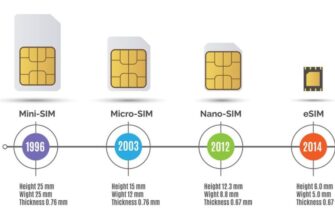
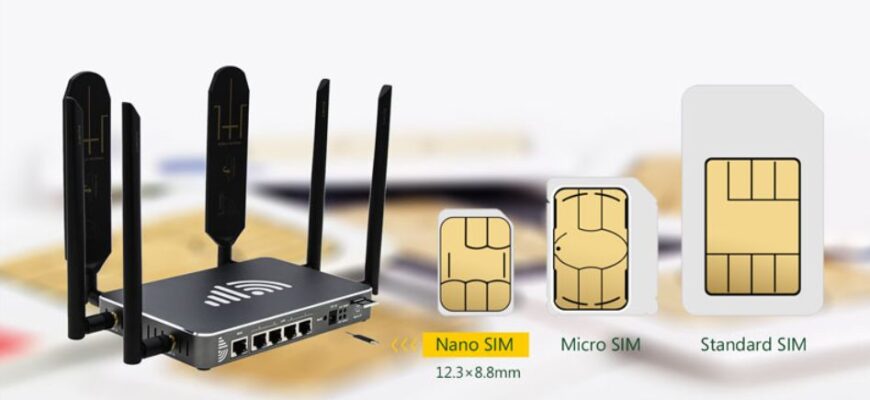
Совет: если SIM-карта не влезает, проверьте размер. Роутеры обычно требуют Mini-SIM (2FF) или Micro-SIM (3FF), а многие новые модели используют Nano-SIM (4FF). Иногда есть адаптеры. 🔌
Шаг 3: подключаем питание и ждём загрузки
Подключите роутер в сеть (для стационарного) или включите кнопку питания (для портативного).
Роутер будет загружаться примерно 30-60 секунд. Индикаторы будут мигать. Это нормально. Ждём, пока они перестанут мигать и будут светить постоянно.
Что означают индикаторы:
- Красный — ошибка, нет сигнала или проблема с SIM-картой
- Жёлтый / оранжевый — подключается, загружается
- Зелёный — всё норм, интернет есть
Если индикатор красный и не меняется — проверьте, правильно ли вставлена SIM-карта, есть ли там баланс, включен ли интернет у оператора. 🚨
Шаг 4: подключаемся к Wi-Fi
На самом роутере должна быть наклейка со стандартным именем сети (SSID) и паролем. Обычно это что-то типо «TP-Link_ABC123» и пароль «12345678».
- На вашем ноутбуке / телефоне откройте список Wi-Fi сетей.
- Найдите сеть вашего роутера.
- Введите пароль со стикера.
- Подключитесь.
Готово! Вы онлайн! 🎉
Шаг 5: заходим в веб-интерфейс и меняем пароль
Для этого нужно открыть браузер и ввести адрес роутера. Обычно это один из этих:
- 192.168.1.1
- 192.168.0.1
- 192.168.100.1
- Иногда просто «router.local» или «modem.local»
Проверьте в документации роутера или на его сайте производителя.
Когда откроется интерфейс, введите логин и пароль (обычно «admin» и «admin» или «admin» и «password»). Всё это тоже на наклейке роутера.
Шаг 6: основные настройки безопасности
Сразу же после входа:
- Измените имя сети (SSID). Вместо «TP-Link_ABC123» дайте ей нормальное имя типо «Dacha_WiFi» или «Coffee_Internet». Это чтобы не было видно модель вашего роутера.
- Измените пароль по умолчанию. Создайте новый админ-пароль, не 123456. Используйте латиницу, цифры, символы. Длина минимум 8 символов.
- Установите безопасность Wi-Fi на WPA3 (или WPA2, если WPA3 нет). Никогда не используйте WEP или открытую сеть. Иначе все соседи смогут подключиться к вашему интернету.
- Установите новый пароль для Wi-Fi. Не совпадать должен с админ-паролем. Минимум 12 символов, сложный.
Честно: я один раз забыла включить безопасность, и за ночь соседи подключились и скачали кучу торрентов. Трафик был исчерпан, интернет упал. С тех пор я первым делом включаю WPA3. 🔒
Таблица сравнения основных операторов
| Оператор | Минимальный тариф для роутера | Покрытие | Скорость (в среднем) | Поддержка |
| МТС | От 700 руб/месяц (30 ГБ) | Отличное везде | 80-120 Мбит/с | Хорошая |
| Мегафон | От 700 руб/месяц (35 ГБ) | Хорошее, в городах лучше | 100-150 Мбит/с | Нормальная |
| Билайн | От 1000 руб/месяц (60 ГБ) | Хорошее, как МТС | 70-100 Мбит/с | Средняя |
| Теле2 | От 750 руб/месяц (100 ГБ) | Среднее, на даче слабо | 50-80 Мбит/с | Хорошая |
| Yota | От 600 руб/месяц (20 ГБ) | В городах норм, за городом слабо | 60-100 Мбит/с | Средняя |
Проблема: все операторы заявили про безлимиты, но потом начинают «регулировать скорость» после какого-то объёма. Например, «Безлимит» за 599 рублей, но после 50 ГБ скорость падает с 100 Мбит/с до 5 Мбит/с. Уточняйте этот момент перед подписанием договора! 📞
Какой оператор выбрать для разных сценариев
Вариант 1: Дача под Москвой / в Подмосковье
Выбирайте МТС или Мегафон. Они везде ловят, скорость нормальная. МТС немного дешевле. Рекомендую МТС.
Вариант 2: Региональный город (Екатеринбург, Новосибирск и т.д.)
Проверьте карту покрытия каждого оператора именно на вашей улице. Часто на одной стороне ловит МТС хорошо, а на другой — Мегафон. Рекомендую купить две дешёвые SIM-карты разных операторов, проверить, и потом выбрать лучшую.
Вариант 3: Сёлы, посёлки, совсем глухие места
Помолитесь, чтобы был хоть какой-то 3G. Если у вас там ловит, то в 90% случаев это МТС. Если у МТС нет, то ничего нет. Рекомендую МТС.
Вариант 4: Ходячий офис, путешествия по России
МТС. Они везде лучше ловят. Билайн близко, но не совсем. Остальные отстают. МТС. Точка.
Варианты тарифов для роутеров
25-30 ГБ в месяц — для лёгкого интернета (почта, мессенджеры, соцсети без видео). Хватит на месяц для одного человека. Цена: 600-800 рублей.
50 ГБ в месяц — для работы, стриминга музыки, YouTube. Норм для одного фрилансера. Цена: 800-1000 рублей.
100 ГБ в месяц — для нескольких человек, видео в HD, облачные сервисы. Цена: 1000-1500 рублей.
Безлимит — без ограничений, но с теми странностями, которые я описал выше. Цена: 1500-2900 рублей. Не всегда выгодно, если вы не потребляете огромный трафик.
Мой совет: начните с 30-50 ГБ. Посмотрите, сколько вы реально используете за месяц. Если не хватает, переключитесь на 100 ГБ или безлимит. Не нужно сразу брать максимум. 💰
Мобильный роутер VS другие способы интернета
Таблица
| Способ | Скорость | Цена | Установка | Мобильность | Когда выбрать |
| Роутер с SIM | 100-150 Мбит/с | Роутер 3-12k + тариф 600-1500/мес | 5 минут | Высокая | Дача, путешествия, подстраховка |
| Кабельный интернет | 300-500 Мбит/с | 2000-5000 установка + 400-800/мес | Неделя + мастер | Нулевая | Постоянное место жительства |
| ДСЛ | 10-50 Мбит/с | 800-3000 установка + 300-600/мес | Несколько дней | Нулевая | Сёлам, где нет кабеля |
| Спутниковый интернет | 50-150 Мбит/с | Оборудование 20-50k + 500-2000/мес | Несколько часов | Нулевая | Совсем глухие места, где нет мобилки |
| Wi-Fi в кафе | 5-30 Мбит/с | Цена кофе (150-500 руб) | 0 (уже есть) | Полная | Иногда для лайта, не постоянно |
Правда жизни: мобильный роутер — это не замена кабельному интернету. Это альтернатива, когда кабель недоступен или вам нужна мобильность. Если у вас есть возможность установить хороший кабельный интернет, он всё-таки стабильнее и быстрее. Но если вы дачник или путешественник — роутер ваш выбор. 🎯
Практические применения
Сценарий 1: Дача на лето
Вот типичная ситуация: вы купили дачу в 30 км от города. Кабель там не проведён, есть только медленный 3G. Вы хотите работать удалённо и не хотите зависеть от офиса.
Решение: купите стационарный роутер с поддержкой 4G, подключите МТС или Мегафон (смотря кто там лучше ловит). Поставьте с внешними антеннами на верхней полке. Скорость стабильная, можно работать спокойно.
Расходы: роутер 5000 рублей один раз, тариф 500 рублей в месяц. За год: 11 000 рублей. Кабельный интернет на эту же дачу — минимум 50 000 рублей на установку, потом 600-800 в месяц. Экономия очевидна. 💸
Сценарий 2: Удалённая работа, но вы боитесь потерять сигнал
Ваш основной интернет дома — кабельный. Но бывают перебои. Вы фрилансер, и перебой интернета = потеря денег.
Решение: купите портативный роутер, всегда держите его рядом с зарядкой. Если основной интернет упал, включаете роутер — продолжаете работать. За 5 минут переключились. Спасло уже не раз.
На практике: я работала редактором, и когда основной интернет падал в критический момент (например, ночью нужно было запустить процесс на сервере), портативный роутер меня спасал. Попал за 10 минут = пока не потеряли данные. Не переоценить. 🆘
Сценарий 3: Строительная площадка
Нужен интернет для координации рабочих, контроля сметы, отправки отчётов клиенту. Кабель там не предусмотрен.
Решение: стационарный роутер 4G, сильной антенной, подключен к генератору или аккумулятору. Один раз установили — работает весь сезон.
Экономия: вместо того чтобы каждый день ездить в офис и снова на площадку (потеря времени и бензина), работаете с площадки напрямую. Плюс координация по видеозвонкам — все видят прогресс. Минус: если разряжается батарея роутера, всё встаёт. Но это редко. ⚙️
Сценарий 4: Путешествия по России
Вы в автолюбительском туре по Алтаю. Хотите писать в соцсети, отправлять фото, снимать для блога. Wi-Fi в отелях работает как попало.
Решение: портативный роутер с МТС SIM. Везёте с собой в машине. Где бы вы ни были — если ловит МТС, ловит и роутер. Работает в машине, в палатке, в отеле.
На опыте: я была в путешествии по Кавказу, и портативный роутер спас мне жизнь. В отелях Wi-Fi был, но медленный. С роутером это была совсем другая история. Мог загрузить 100 МБ видео за 2-3 минуты вместо 20. 📹
Сценарий 5: Малый бизнес (магазин, кафе, парикмахерская)
Нужен интернет для касс, инвентаризации, коммуникации с поставщиками. Кабельный интернет бывает нестабильным.
Решение: стационарный роутер 4G как основной или резервный. Если основной упал — роутер автоматически берёт на себя нагрузку.
Плюсы: отказоустойчивость, мобильность (если вы переедете в другое место). Минусы: нужно платить за две линии интернета (кабель и мобильный). Но это страховка. 🏪
Оптимизация сигнала: как получить максимум скорости
Где правильно расположить роутер
Правило 1: высота — друг. Чем выше расположен роутер, тем лучше он ловит. Если у вас дом в три этажа, поставьте роутер на третий этаж, желательно ближе к окну. Если квартира, поставьте на полку поближе к окну и подальше от пола.
Правило 2: ближе к окну. Сигнал проходит через стены, но ослабевает. Если вы поставите роутер у наружной стены (ближе к улице), сигнал будет сильнее.
Правило 3: подальше от металла. Холодильник, микроволновка, экран ноутбука — они создают помехи. Если можно, расположите роутер подальше от них.
Правило 4: открытое пространство. Если роутер спрятан за полками, за шкафом, в углу комнаты — сигнал будет слабче. Лучше на открытом месте, даже если это не очень красиво.
Я так делаю: у меня дома портативный роутер стоит на полке в гостиной, ближе к окну. Получается оптимальное место: видно из других комнат, высота нормальная, близко к окну. 📍
Внешние антенны: нужны ли они и когда
Внешняя антенна имеет смысл, если вы далеко от базовой станции оператора или если много помех (например, вы живёте в многоэтажке, и вокруг много зданий).
На практике: если сигнал и так хороший (полные полоски), внешняя антенна добавит максимум 10-20% скорости. Не стоит переплачивать. Если сигнал слабый (одна-две полоски) — внешняя антенна может увеличить его на 50-100%. В этом случае имеет смысл.
Совет: если вы уж ставите внешние антенны, поставьте их в разные стороны. Одна вверх-вниз, другая влево-вправо. Это улучшает приём со всех направлений. 📡
Избегаем помех
Враги сигнала:
- Стены из кирпича и бетона — проходимость худшая
- Металлические конструкции — отражают сигнал
- Микроволновые печи — работают на той же частоте, что Wi-Fi (2.4 ГГц), создают помехи
- Радиотелефоны — тоже помехи
- Большие количества воды (аквариумы, бассейны) — абсорбируют сигнал
Как избежать: если у вас микроволновка рядом с роутером, переложите роутер подальше или переключитесь на диапазон 5 ГГц (там меньше помех). Если это невозможно — смиритесь, что иногда сигнал будет слабее. 🔥
Регулировка мощности сигнала
В некоторых роутерах есть функция регулировки мощности передачи Wi-Fi. Если вы в маленькой квартире, можете уменьшить мощность — это сэкономит электроэнергию и батарею (если это портативный роутер). Если вы в большом доме, увеличивайте.
Где находится: обычно в веб-интерфейсе роутера, в разделе «Расширенные настройки» или «Wi-Fi». Ищите что-то типо «TX Power» или «Transmit Power».
Очистка памяти и обновление прошивки
Очистка памяти: если роутер работает долго без перезагрузки, память может забиться. Просто перезагружайте роутер раз в неделю. В большинстве моделей есть кнопка Reset на время. Нажимаешь, через 10 секунд роутер перезагружается. 🔄
Обновление прошивки: производители выпускают обновления, которые исправляют баги и улучшают производительность. Проверяйте раз в месяц, есть ли новая версия. Если есть — обновитесь. Это занимает 5 минут и может значительно улучшить работу.
Совет: обновляйте прошивку только когда роутер полностью заряжен (если это портативный) или когда питание стабильное (если стационарный). Если во время обновления отключится ток — роутер может «кирпичиться» (то есть перестанет работать). 🧱
Проблемы и решение
Слабый сигнал: диагностика и решение
Симптом: роутер показывает только 1-2 полоски сигнала, скорость 10-20 Мбит/с вместо обещанных 100.
Возможные причины:
- Вы далеко от башни. Проверьте на карте покрытия оператора. Если вы на краю зоны покрытия, ничего не поделать — переезжайте или меняйте оператора.
- Много помех. Микроволновка, холодильник, толстые стены, соседские роутеры. Попробуйте переместить роутер выше и ближе к окну.
- Неправильно установлены антенны. Если они обе стоят вертикально — переведите одну горизонтально. Или наоборот.
- Дни чёрные у оператора. Бывает, что башня перегружена (много народу подключено), и все получают слабый сигнал. Проверьте, есть ли у других абонентов этого же оператора такая же проблема.
Что делать: переместите роутер (пункт 2), переориентируйте антенны (пункт 3), ждите вечера (пункт 4). Если ничего не помогло, звоните в техподдержку оператора. 📞
Часто падает соединение
Симптом: интернет работает 2-3 минуты, потом пропадает на 10-30 секунд, потом снова включается. Это особенно раздражает, когда вы на видеозвонке или смотрите видео.
Возможные причины:
- Нестабильный сигнал от башни. Может быть, между вами и башней проезжают машины, люди ходят — и это ослабляет сигнал.
- Роутер перегревается. Если корпус горячий, это проблема. Остудите роутер, дайте ему «дышать».
- Баг прошивки. Старая версия ПО может быть нестабильной. Обновитесь.
- Проблема с SIM-картой. Иногда контакты окисляются. Попробуйте вытащить карту, протереть контакты сухой тряпочкой, вставить обратно.
Что делать: по очереди: переместите роутер, охладите его, обновите прошивку, проверьте SIM-карту. Если ничего не помогло — меняйте SIM-карту на новую или переходите на другого оператора. 🔧
Низкие скорости передачи
Симптом: видео в YouTube буферит, документы грузятся долго, мессенджеры зависают.
Проверка: сделайте тест скорости на speedtest.net. Если результат сильно ниже тарифного (например, вы платите за «до 100 Мбит/с», а получаете 10 Мбит/с), то проблема.
Возможные причины:
- Перегруженная сеть оператора. Часто так бывает в часы пик (18:00-22:00). Вечером скорость падает в разы. Это не проблема роутера, это проблема оператора.
- Много устройств подключено одновременно. Если вы работаете на ноутбуке, жена смотрит Netflix на планшете, а дети качают игры на телефонах — полоса пропускания разбивается поровну. Отключите ненужные устройства.
- Вирусы / утечки данных. Очень редко, но может быть. Проверьте, не качает ли что-то в фоне.
- Канал Wi-Fi перегружен. На 2.4 ГГц соседские роутеры могут создавать помехи. Переключитесь на 5 ГГц (если роутер поддерживает).
Что делать: переключитесь на 5 ГГц, отключите ненужные устройства, ждите вечера. Если скорость остаётся низкой даже ночью, звоните оператору. Возможно, нужно менять тариф или искать другого оператора. 📊
Перегрев устройства
Симптом: корпус роутера горячий, чуть ли не обжигает. Иногда роутер сам перезагружается, чтобы остыть.
Причины: обычно это значит, что в помещении жарко, или роутер находится на солнце, или рядом источник тепла (батарея отопления, плита).
Что делать:
- Переместите роутер в тень и подальше от источников тепла.
- Убедитесь, что вентиляционные отверстия роутера не закрыты.
- Если лето и очень жарко, приносите роутер в прохладное место или даже в холодильник на 10 минут (шутка, но есть люди, которые так делают). 😅
Проблемы с подключением новых устройств
Симптом: один из ваших телефонов / ноутбуков не подключается к Wi-Fi роутера или подключается, но «без интернета».
Возможные причины:
- Забыли пароль. Вводите неправильный пароль. Проверьте на наклейке роутера или переустановите.
- Устройство несовместимо. Очень старые гаджеты (до 2010 года) могут не поддерживать WPA2/WPA3. Переключите безопасность на WEP (не рекомендуется, но работает).
- MAC-фильтр включен. В некоторых роутерах есть функция, которая позволяет подключаться только определённым устройствам (по MAC-адресу). Если новый гаджет не в списке, он не подключится. Отключите MAC-фильтр или добавьте устройство в белый список.
- Максимальное количество подключений превышено. Дешёвые роутеры поддерживают подключение максимум 20-30 устройств. Если вы подключили 35, новое не влезет. Отключите ненужные.
Что делать: проверьте пароль, переустановите роутер (нажмите Reset), отключите MAC-фильтр. Если ничего не помогает, загуглите подробную инструкцию для вашей модели. 🔌
Ответы на главные вопросы
❓ Как выбрать оператора, если я не знаю, кто там лучше?
Ответ: спросите у соседей, какой оператор они используют. Или купите две дешёвые SIM-карты (100-200 рублей) разных операторов, вставьте в роутер поочередно и сравните сигнал и скорость. Дня за два поймёте, кто лучше. Потом просто переходите на того, который понравился. 👥
❓ Можно ли использовать несколько SIM-карт одновременно (Dual SIM)?
Ответ: зависит от роутера. Есть модели с Dual SIM (две SIM-карты одновременно), есть с одной. Если вы хотите избыточность (чтобы если одна SIM сломалась, была вторая), можете купить Dual SIM роутер. Он автоматически переключается на вторую SIM, если первая потеряла сигнал. Но это редко нужно. Обычно хватает одной. 📱
❓ Сколько устройств можно подключить одновременно?
Ответ: теоретически — 20-30 в зависимости от роутера. На практике — 5-10, если вы хотите, чтобы всем хватало скорости. Если вы подключите 20 устройств, каждое будет получать 1/20 часть полосы пропускания. Это очень медленно. Рекомендую не подключать больше 5-7 одновременно. 👨👩👧👦
❓ Безопасен ли интернет через мобильный роутер?
Ответ: настолько же безопасен, как и обычный мобильный интернет на телефоне. Данные шифруются между вашим устройством и башней оператора. Но если вы в открытой Wi-Fi сети роутера (без пароля), посторонние люди могут перехватить ваши данные. Поэтому всегда ставьте пароль и шифрование WPA3. Никогда не вводите пароли от банков или соцсетей через открытый Wi-Fi. 🔐
❓ Какой расход батареи у портативных роутеров?
Ответ: зависит от мощности устройства. Если вы только раздаёте интернет (никто не качает, просто используют мессенджеры), батарея может держать 12-15 часов. Если все качают видео в 4K, то 4-6 часов. В среднем 8-10 часов. 🔋
❓ Будет ли работать роутер за границей?
Ответ: зависит от оператора. Если это российская SIM-карта, то да, роутер будет работать за границей, но по роуминговым тарифам. Интернет будет в 10-100 раз дороже. Лучше купите местную SIM-карту в стране, куда вы едете, и вставьте её в роутер. Или используйте eSIM (это отдельная история про цифровые карты). Если это eSIM, то работать будет везде, где вы активировали пакет. 🌍
❓ Сколько стоит портативный роутер в России?
Ответ: в 2025 году цены примерно такие:
- Бюджетные (Huawei, ZTE) — 2000-3500 рублей
- Средние (TP-Link, Keenetic) — 3500-6000 рублей
- Премиальные с 5G — 6000-10000 рублей
Покупать можно на OZON, в DNS, М.Видео, Ростелеком-Магазин. Цены примерно одинаковые везде. Иногда OZON делает скидки — следите за ними. 💳
❓ Роутер не подключается к сети оператора. Что делать?
Ответ:
- Убедитесь, что на SIM-карте есть баланс (положите денег, если нужно).
- Убедитесь, что интернет активирован у оператора (позвоните в поддержку или через приложение включите).
- Перезагрузите роутер (выключите, подождите 30 секунд, включите).
- Очистите контакты SIM-карты сухой тряпочкой.
- Попробуйте вставить SIM-карту в телефон и проверьте, работает ли там интернет.
- Если в телефоне работает, но в роутере нет — попробуйте вручную выбрать оператора в настройках роутера.
- Если ничего не помогло — звоните в техподдержку оператора и расскажите про роутер. Может быть, SIM-карта заблокирована специально для роутеров (это может быть). 📞
❓ Какой роутер посоветуешь именно мне?
Ответ: зависит от ситуации:
- Дача под Москвой: Keenetic 4G+ с внешними антеннами (12 000-15 000 рублей). Стационарный, мощный, стабильный.
- Путешествия: TP-Link M7350 или Huawei E5576 (3000-4000 рублей). Портативный, компактный, батареи на 8 часов хватает.
- Резервный интернет для фрилансера: Любой портативный с 4000+ мАч батареи. Главное, чтобы был 4G и работал от сети (чтобы можно было держать включённым весь день).
Честно? В 2025 году разницы между брендами стало меньше. Все нормально работают. Главное — выберите по цене и характеристикам. 👍
Реальные проблемы, о которых никто не говорит
1. Мобильный интернет нестабилен ночью. Часто ночью башни «регулируют» нагрузку, и скорость падает. Это особенно заметно в городах с большим населением. В 2025 году эта проблема не решена.
2. Операторы врут про «безлимит». Да, есть безлимитные тарифы, но после 50-100 ГБ скорость падает до 1-5 Мбит/с. Это не интернет, это издевательство. Перед подписанием уточняйте эти моменты.
3. Роутеры выходят из строя за 1-2 года. Особенно портативные. Батарея деградирует, модем может сломаться. Поэтому не вкладывайте деньги в премиальные модели — берите средние, которые окупятся за год-полтора использования.
4. Техподдержка операторов отвратительна. Если у вас проблема с роутером, оператор скажет: «Это не наша проблема, это твой роутер, звони производителю». А производитель скажет: «Это проблема оператора, звони ему». Вы зависнете между ними. Лайфхак: ищите информацию в интернете или форумах. Там люди помогают лучше. 😤
Перспективы и тренды
Развитие 5G в России
Коммерческие сети 5G в России пока не запущены. Первые пилотные зоны только тестируются, а полноценный запуск ожидается в 2026 году и поначалу только в крупнейших городах. На даче или в сельской местности про 5G пока можно даже не думать.
Ожидание: в 2026-2027 годах 5G начнёт появляться в крупных городах. До регионов и тем более сёл дело дойдёт не раньше 2028-2030 годов.
Какие скорости и возможности даст 5G
5G даст скорость 500 Мбит/с — 1 Гбит/с в теории. На практике вероятно 200-400 Мбит/с. Это будет достаточно, чтобы смотреть 4K видео, работать с облачными сервисами, грузить большие файлы.
Для фрилансеров это значит: можно будет работать с тяжёлыми проектами (видеомонтаж, 3D, большие базы данных) удалённо с любого места, где есть 5G. Это революция. 🚀
Новые технологии и фишки
1. Wi-Fi 6E. Это Wi-Fi 6 с поддержкой частоты 6 ГГц. Придёт в роутеры примерно в 2026 году. Даст больше каналов и меньше помех от соседских роутеров.
2. Mesh-сети из мобильных роутеров. Скоро можно будет поставить несколько портативных роутеров в разных комнатах, и они будут работать как одна сеть. Экспериментируют в Корее и США.
3. AI-оптимизация. Роутеры будут уметь автоматически выбирать оптимальный канал Wi-Fi, менять мощность сигнала в зависимости от количества устройств. Теоретически — будет на уровне.
Популярные модели
ТОП-3 стационарных роутеров
| Модель | Цена (2025) | Плюсы | Минусы | Идеален для |
| Keenetic 4G+ | 12 000 руб | Несколько портов Ethernet, LTE-A, отличная поддержка | Не поддерживает 5G | Дача, офис, резервный интернет |
| Huawei B311-221 | 5500 руб | Дешевле, просто работает, компактен | Одна внешняя антенна, интерфейс на английском | Бюджетная дача, резервный интернет |
| TP-Link TL-MR6400 | 3800 руб | Очень дешево, 4 порта LAN, русский интерфейс | Слабый модем, медленнее, чем конкуренты | Очень экономный вариант |
Мой выбор: если денег достаточно, беру Keenetic 4G+. Это баланс цены и качества. Если бюджет ограничен — Huawei B311. Не экономьте на очень дешёвых моделях (ниже 3000 рублей) — они медленные и глючные. 💸
ТОП-3 портативных роутеров
| Модель | Цена (2025) | Батарея | Вес | Рейтинг |
| TP-Link M7350 | 4500 руб | 2000 мАч, до 8 часов | 126 грамм | ⭐⭐⭐⭐⭐ |
| Huawei E5576-320 | 3200 руб | 1500 мАч, до 6 часов | 85 грамм | ⭐⭐⭐⭐ |
| ZTE MF920 | 2800 руб | 2000 мАч, 6-8 часов | 110 грамм | ⭐⭐⭐⭐ |
Где купить: OZON, DNS, М.Видео, официальные сайты производителей. На OZON часто скидки, смотрите туда в первую очередь. 🛍️
Совет перед покупкой: посмотрите отзывы конкретной модели именно на русском рынке. Иногда одна и та же модель работает иначе в разных регионах (зависит от оператора и условий). 📱
Практические советы по эксплуатации
Как ухаживать за роутером
Регулярное обновление прошивки: раз в месяц проверяйте, вышла ли новая версия ПО. Она может содержать важные исправления. Обновляйте только когда батарея полная или питание стабильно. ⚡
Защита сетью надежным паролем: не используйте «123456» или «password». Создайте сложный пароль минимум 12 символов с буквами, цифрами, символами. Меняйте пароль каждые 3 месяца, если это общественное место. 🔐
Режим энергосбережения: если это портативный роутер, включите режим энергосбережения в настройках. Это уменьшит мощность сигнала на 20%, но батарея проживёт на 30% дольше. Выигрыш. 🔋
Регулярная очистка памяти: перезагружайте роутер раз в неделю. Это занимает 2 минуты, но существенно улучшает стабильность. Нажимаете кнопку Reset на 10 секунд. 🔄
Профилактика и уход: протирайте корпус роутера сухой тряпочкой раз в месяц. Проверяйте, не забит ли пыль в вентиляционных отверстиях. Если забита — почистите мягкой щёточкой. Это поможет роутеру не перегреваться. 🧹
Защита от падений и воды: портативный роутер — не смартфон, его не нужно носить с собой в рюкзаке без защиты. Купите для него чехол или мягкий футляр. Это продлит жизнь устройства на года два. 👜
Итоговые рекомендации
Чек-лист перед покупкой
Перед тем как купить роутер, проверьте:
- ☑️ Есть ли в вашем регионе 4G покрытие (проверьте на карте оператора)
- ☑️ Какой оператор лучше ловит (спросите у соседей или проверьте сами)
- ☑️ Портативный или стационарный роутер вам нужен
- ☑️ Бюджет: сколько вы готовы потратить
- ☑️ Гарантия: роутер на гарантии или нет
- ☑️ Отзывы: почитайте отзывы конкретной модели на русских сайтах